

On connaît tous les grands classiques du clavier – Ctrl + C pour copier, Ctrl + V pour coller ou encore Ctrl + S pour sauvegarder. Mais au milieu de cette liste de raccourcis familiers se cache une combinaison moins connue, pourtant capable de vous sauver la mise si vous passez vos journées à naviguer sur Internet : Ctrl + Maj + T.
Les incontournables que tout le monde connaît… et ceux qui restent dans l’ombre
Difficile aujourd’hui d’imaginer travailler sans utiliser de raccourcis clavier. Dès l’école, on apprend :
Ctrl + C : copier
Ctrl + X : couper
Ctrl + V : coller
Ctrl + Z : annuler
Ctrl + P : imprimer
Alt + F4 : fermer une fenêtre
Ctrl + Alt + Suppr : accéder au menu de verrouillage ou au gestionnaire de tâches
Pourtant, au-delà de ces bases, il existe des commandes moins connues mais redoutablement pratiques.
L’ennemi juré : l’onglet fermé par erreur
Qui n’a jamais fermé par inadvertance l’onglet qu’il était en train de lire, puis passé de longues minutes à tenter de le retrouver ? Que vous utilisiez Google Chrome, Microsoft Edge ou tout autre navigateur moderne, il existe une solution immédiate : Ctrl + Maj + T (ou Cmd + Maj + T sur Mac).
Un simple appui et – magie – l’onglet fermé réapparaît exactement là où vous l’aviez laissé.
Les alternatives pour retrouver un onglet disparu
Si vous n’avez pas le réflexe Ctrl + Maj + T, plusieurs options existent :
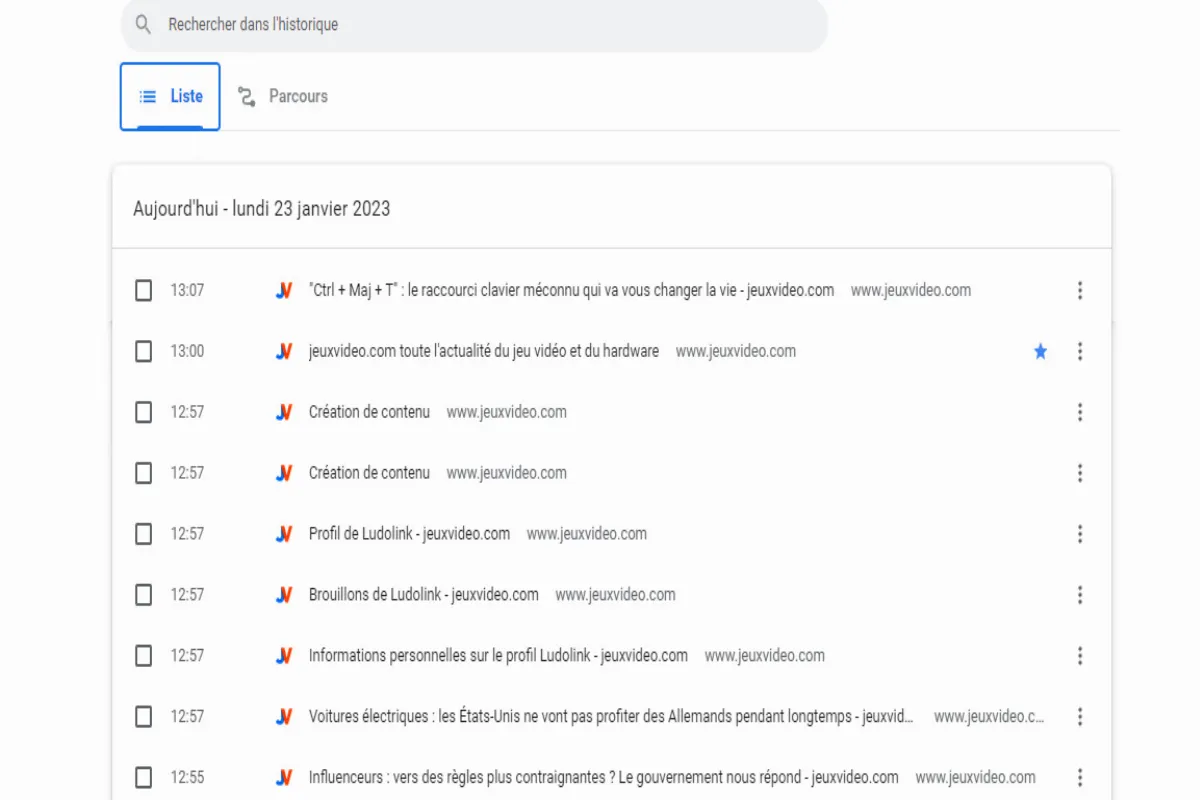
Historique de navigation (Ctrl + H) : liste complète des pages visitées récemment.
Ctrl + Maj + A sur Chrome : vue d’ensemble des onglets ouverts et récemment fermés.
Clic droit sur l’icône de votre navigateur dans la barre des tâches : accès rapide aux derniers onglets fermés.

D’autres raccourcis utiles à connaître
Pour protéger votre session en un éclair, Windows + L verrouille instantanément l’écran – parfait en open space.
Pour capturer une partie de l’écran, Windows + Maj + S lance l’outil intégré de capture, offrant plusieurs modes de sélection.
En bref, Ctrl + Maj + T est le genre de raccourci qu’on adopte après une seule utilisation… et qu’on ne quitte plus. La prochaine fois qu’un onglet disparaît, vous saurez exactement quoi faire – et vous gagnerez de précieuses minutes au passage.

